EASY si aggiorna in vista di Chillventa 2026: ecco tutte le novità
Tra pochi mesi Unilab sarà a Chillventa 2026 (13–15 ottobre, Norimberga, Hall 4, Stand 4-116), l’esposizione mondiale di riferimento per il settore del freddo, della climatizzazione e delle pompe di calore. Sarà l’occasione per mostrare dal vivo l’ultima evoluzione di EASY, il software Unilab per la progettazione di scambiatori di calore e batterie alettate: una release che introduce uno strumento completamente nuovo per la foratura dei telai — i Rivet Holes — insieme a una serie di miglioramenti pensati per rendere il lavoro quotidiano in EASY più rapido e preciso.
In questo articolo ripercorriamo tutte le novità, a partire dalla funzione più attesa.
Rivet Holes: la foratura dei rivetti diventa uno strumento a sé
Fino a oggi, posizionare i fori per i rivetti sui profili del telaio richiedeva calcoli manuali e un lavoro punto per punto spesso lungo, soprattutto su telai con molte forature ripetute. Con questa release, EASY introduce un pannello dedicato — Rivet Holes — che copre cinque modalità di lavoro, pensate per coprire tutto: dal posizionamento puntuale fino alla generazione, in un solo passaggio, di pattern complessi ancorati a un corner del pezzo.
1. Posizionamento manuale
Si seleziona la parte del telaio nell’albero (per esempio “T-Top”), si clicca “+ Add” e si indica il punto sul profilo: EASY legge automaticamente la posizione del click e propone i valori di offset (dx/dy) dal corner di riferimento più vicino. I valori possono essere corretti digitandoli direttamente prima di confermare con “Apply”. È il metodo più indicato per fori singoli o posizionati in punti non regolari.
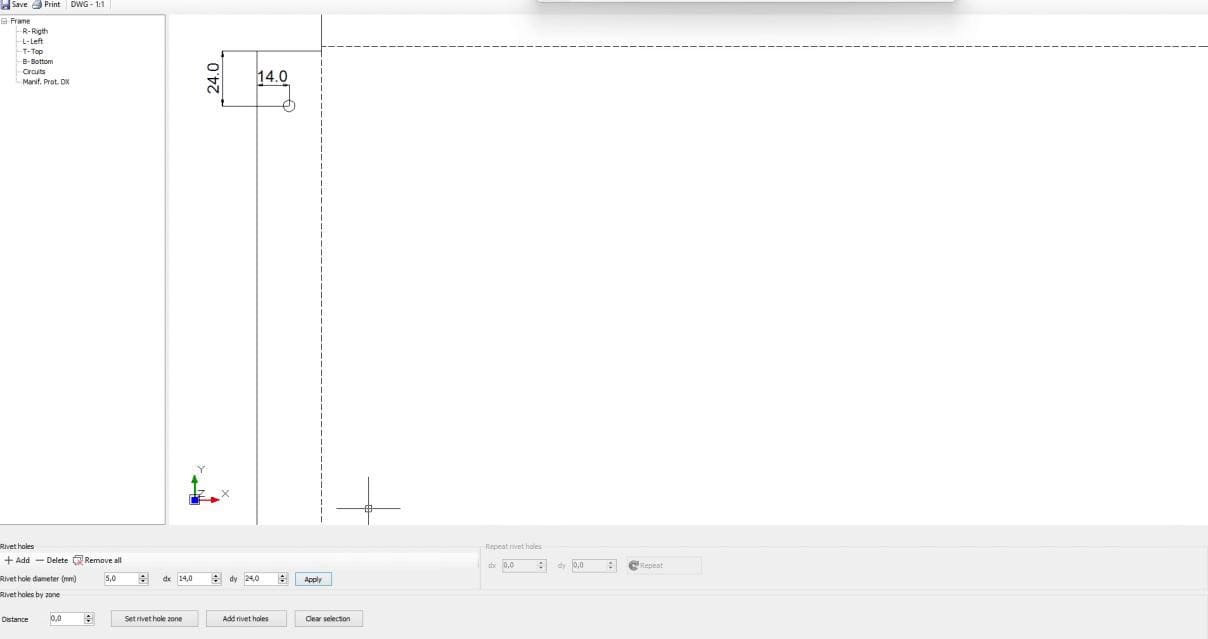
Posizionamento manuale: foro applicato nella posizione esatta dx = 14.0, dy = 24.0.
2. Manuale + Ripeti
Una volta posizionato un primo foro manualmente, il pannello “Repeat rivet holes” si attiva e permette di generare una riga o una colonna di fori a passo fisso: si imposta il passo su “dx” (riga orizzontale) o “dy” (colonna verticale) e si clicca “Repeat” una volta per ogni foro aggiuntivo. È possibile avviare più serie indipendenti sullo stesso pezzo, ciascuna con il proprio passo.
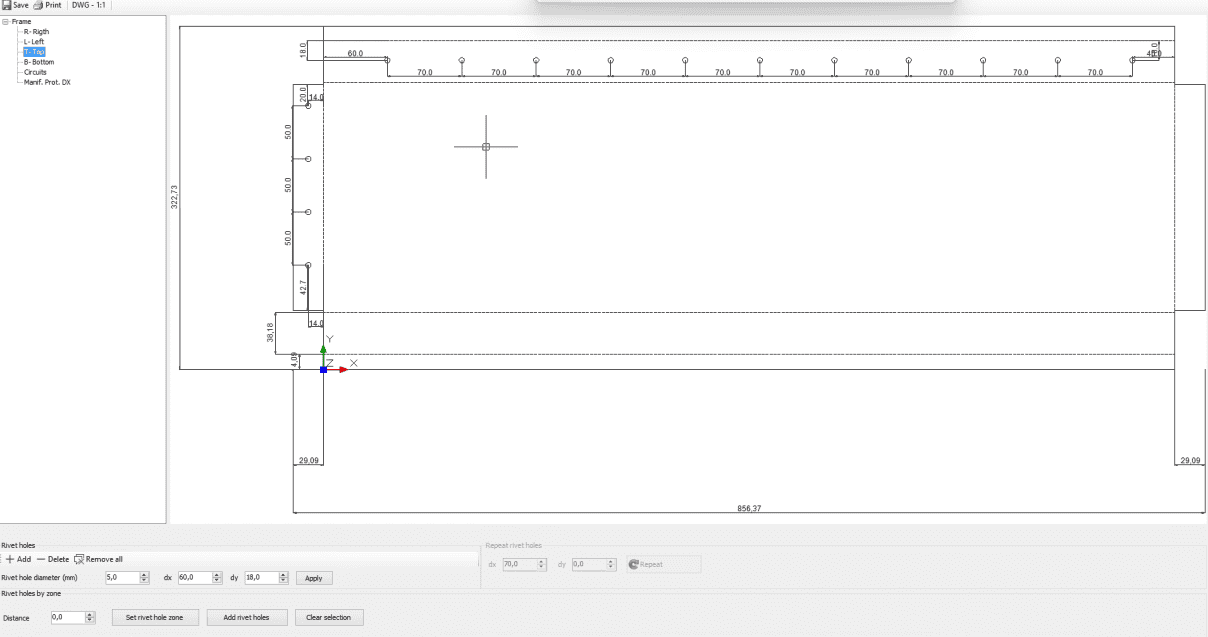
Manuale + Ripeti: una colonna verticale a passo 50,0 mm e una riga orizzontale a passo 70,0 mm generate sullo stesso pezzo.
3. Distribuzione automatica per zona
Per forature regolari su un intero bordo, la modalità “Rivet holes by zone” automatizza il lavoro: si definisce la zona cliccando i due punti di inizio e fine sull’edge, si imposta la distanza (passo) desiderata e EASY distribuisce i fori in modo uniforme, calcolando automaticamente margini equidistanti alle due estremità. Il risultato è visibile in anteprima prima di confermare con “Add rivet holes”.
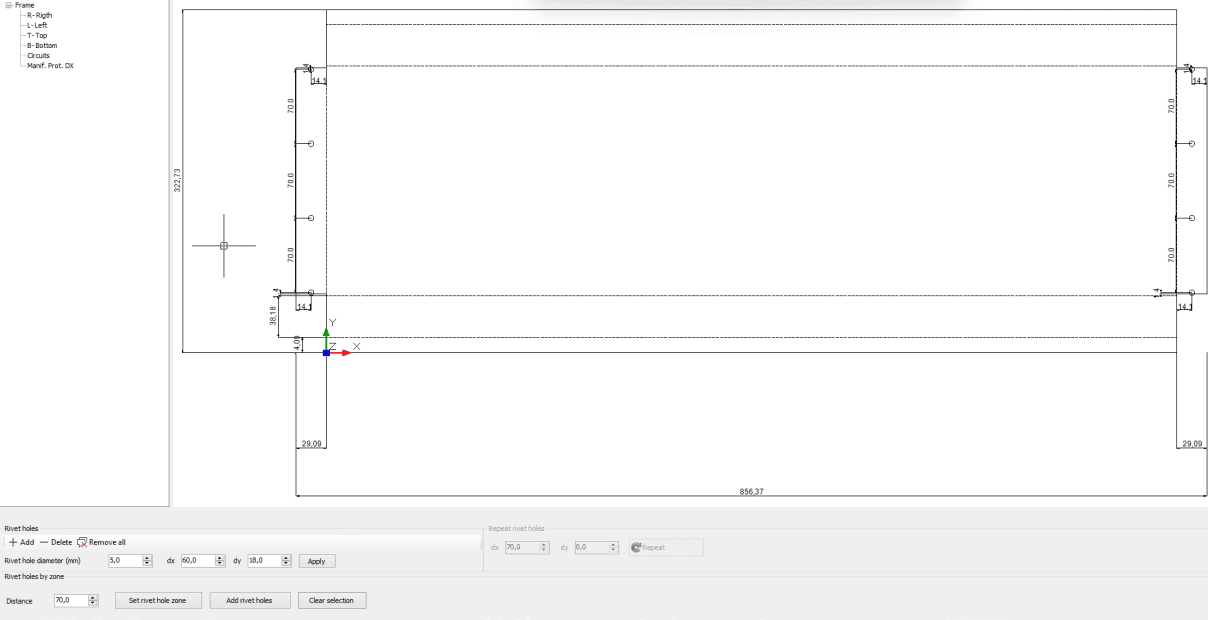
Distribuzione automatica per zona: il pattern confermato sul bordo, riprodotto identico sul lato speculare.
4. Spostamento di gruppo
Una riga o colonna di fori generata con la distribuzione per zona può essere riposizionata come un blocco rigido, senza doverla ricreare: basta selezionare il foro di riferimento della serie, modificarne le coordinate (dx/dy) e confermare con “Apply”. L’intera serie si sposta mantenendo inalterato il passo tra i fori.
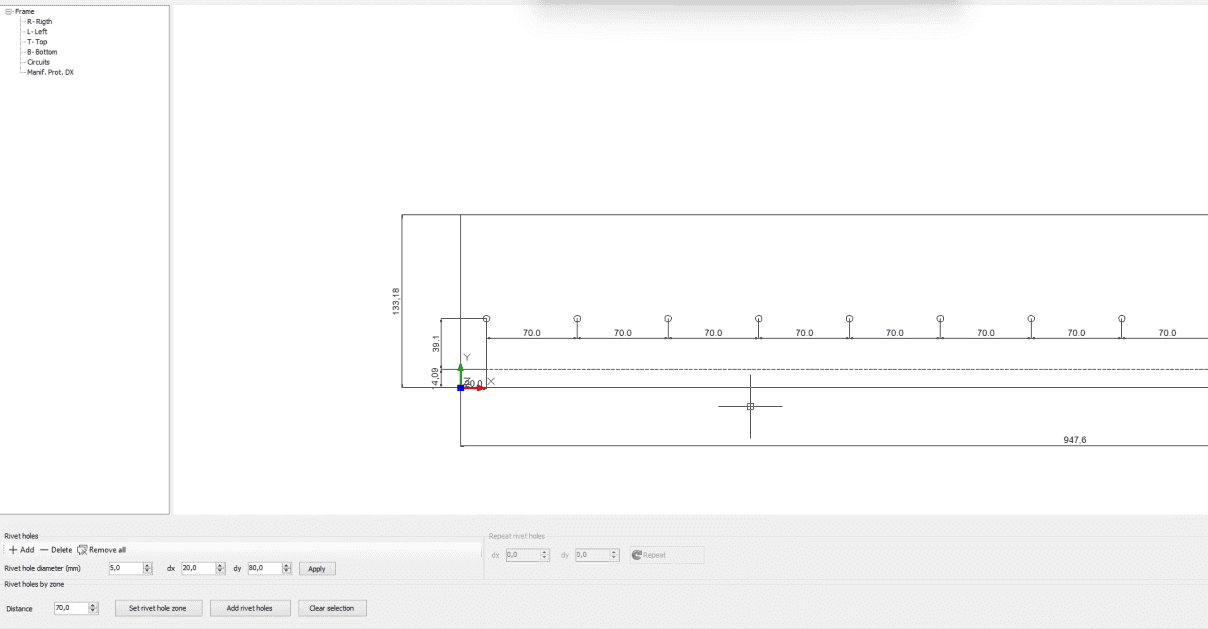
Spostamento di gruppo: l’intera riga si è spostata insieme verso una nuova posizione di riferimento, mantenendo il passo di 70,0 mm.
5. Rivet Row: una riga completa a partire da un corner
L’ultima novità del pannello Rivet Holes genera una riga completa di fori in un solo passaggio, ancorata a un corner del pezzo che si sceglie all’inizio — niente più click foro per foro. Nella sezione “Rivet row” si clicca “Pick corner” e si seleziona il corner da cui misurare: EASY ne legge le coordinate (per esempio “Corner: 823.2, 55”) e le usa come origine di riferimento. Da qui si impostano “dx” e “dy” per l’offset del primo foro rispetto a quel corner (i valori possono essere negativi, per spostarsi verso l’interno del pezzo), “step dx” e “step dy” per il passo tra i fori consecutivi lungo ciascun asse, e “n.” per il numero di fori della riga. Si clicca “Apply” ed EASY genera l’intera riga in un colpo solo, con le linee di quota che confermano offset e passo. Lasciando “step dx” a 0 si ottiene una colonna verticale, lasciando “step dy” a 0 una riga orizzontale, mentre impostando entrambi si ottiene una linea di fori in diagonale.
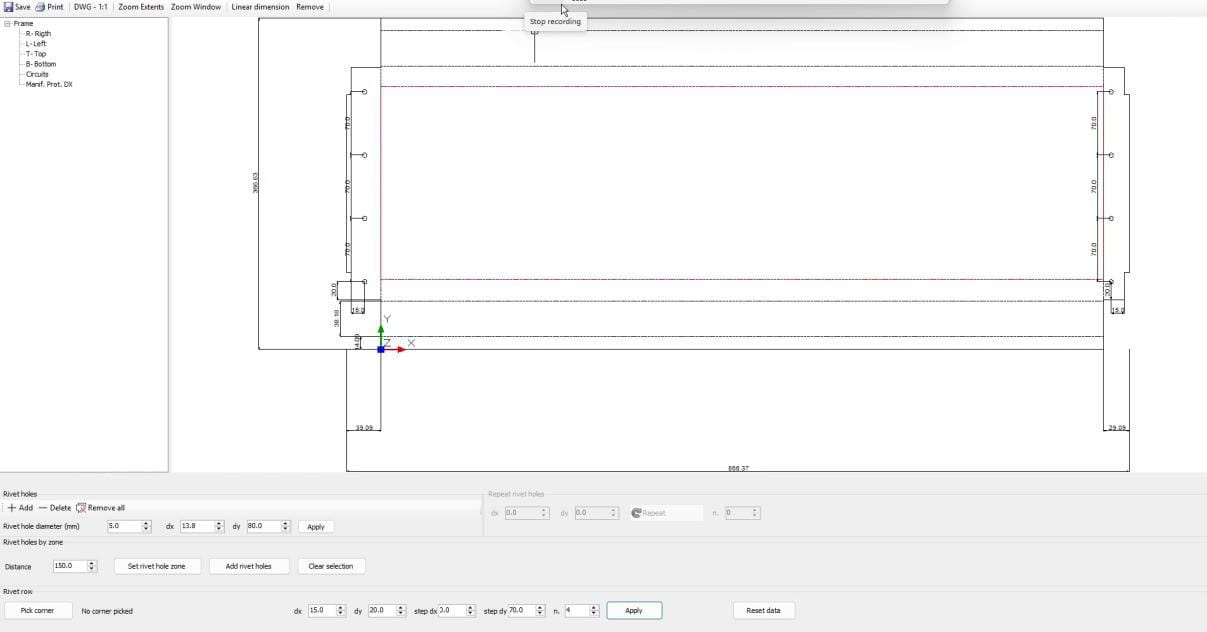
Rivet Row: una colonna di 4 fori generata in un colpo solo su ciascun lato, a passo 70,0 mm, con offset 15,0 / 20,0 mm dal corner selezionato.
Tutte e cinque le modalità sono inoltre pienamente integrate nella nuova vista Multi View (vedi sotto), così da poter verificare la disposizione dei fori su telaio, superfici perforate e bordi laterali in un unico colpo d’occhio.
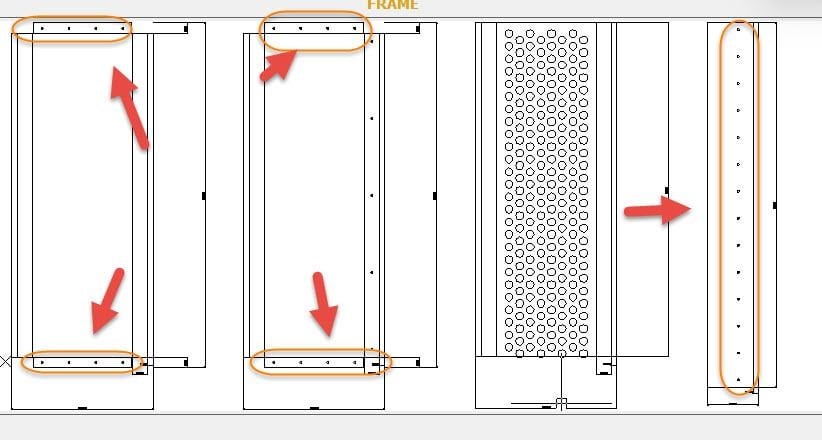
Tipiche zone di foratura rivetti su un telaio: bordi superiore e inferiore, corpo interamente perforato e bordo laterale verticale.
Nuovi parametri di taglio angolare sulle pieghe
Nelle parti del telaio sono stati aggiunti due nuovi parametri, “angular cutting width” e “angular cutting height”, che permettono di impostare un piccolo taglio sulle pieghe superiore e inferiore (UP/DOWN fold). Una modifica mirata, ma utile per chi deve gestire configurazioni di piegatura più complesse senza uscire dal flusso di lavoro standard di EASY.
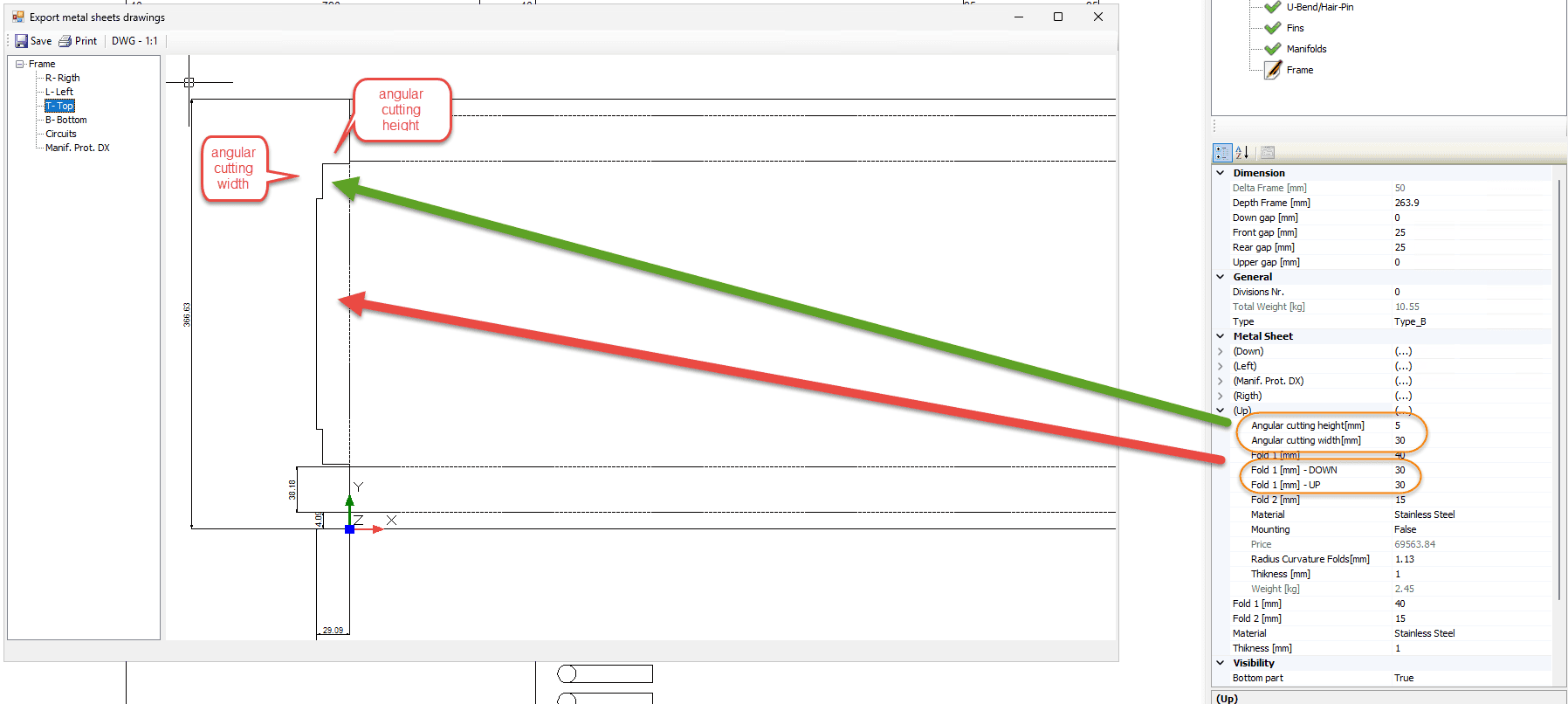
I nuovi parametri “angular cutting width” e “angular cutting height” sulla piega superiore del telaio.
Protezioni dei collettori (Manif. Prot. DX/SX)
Tra le parti del telaio sono ora disponibili due nuovi parametri di visibilità, “Manif. Prot. DX” e “Manif. Prot. SX”, che attivano la generazione delle protezioni dei collettori sul lato destro e sinistro dello scambiatore. Una novità che completa la gestione della carpenteria direttamente all’interno del modello, senza interventi esterni al software.
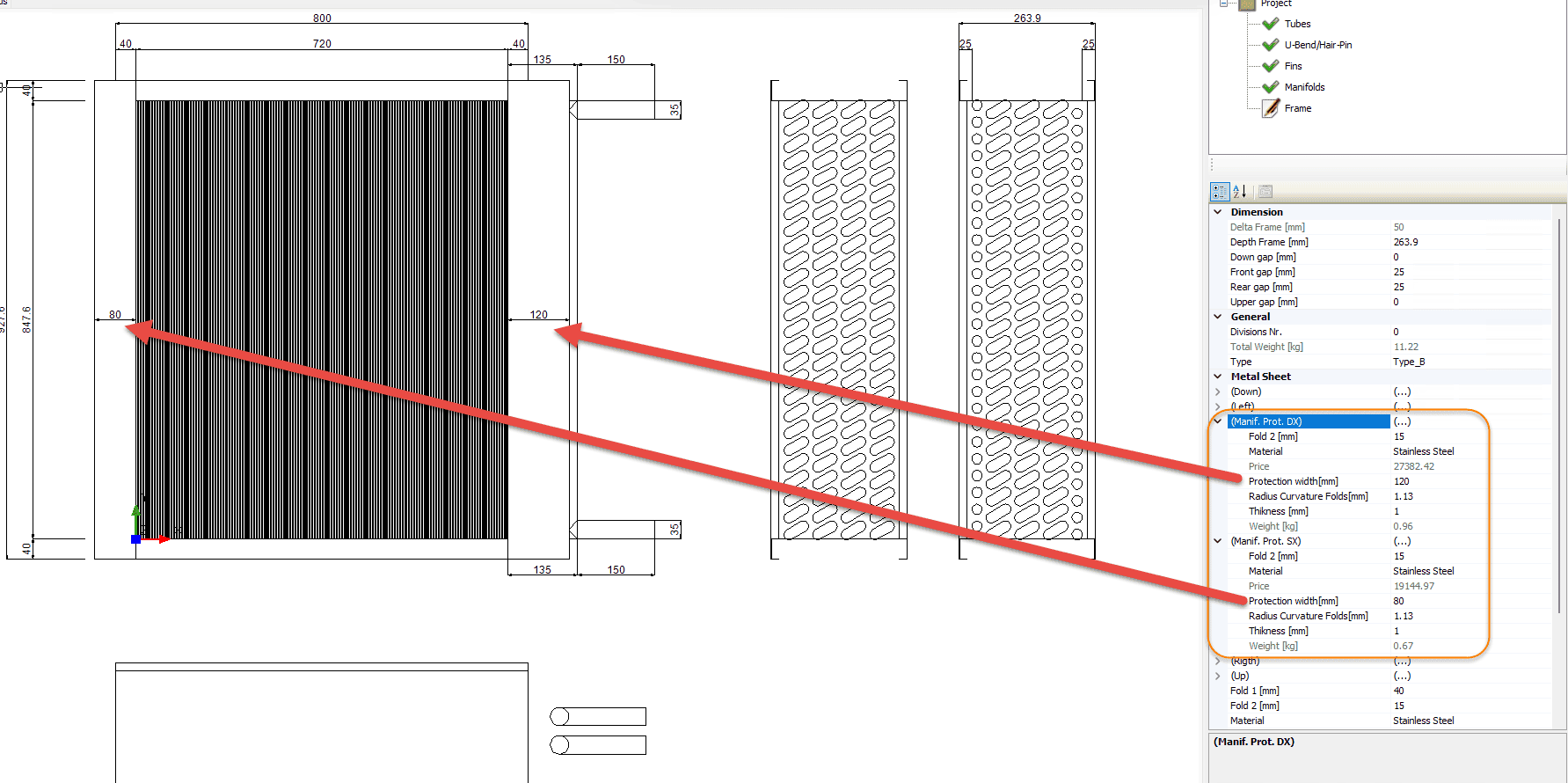
Protezioni dei collettori (DX/SX) generate direttamente nel modello, mostrate nelle diverse viste.
Multi View: Frame, Circuits e Assembly in un’unica finestra
Dalla maschera principale è stato aggiunto un nuovo pulsante, “Multi view”, che apre una finestra con tre viste affiancate: Frame, Circuits e Assembly. Da qui è possibile:
- esportare tutte le viste in DWG o PDF con un solo comando, generando un file per ciascuna vista;
- caricare un titleblock diverso per ogni vista, oppure applicarne uno unico a tutte selezionando l’opzione “Use same titleblock for all views”.
Una funzione pensata per chi deve produrre rapidamente la documentazione tecnica completa di un progetto, senza dover generare e allineare manualmente i singoli disegni.
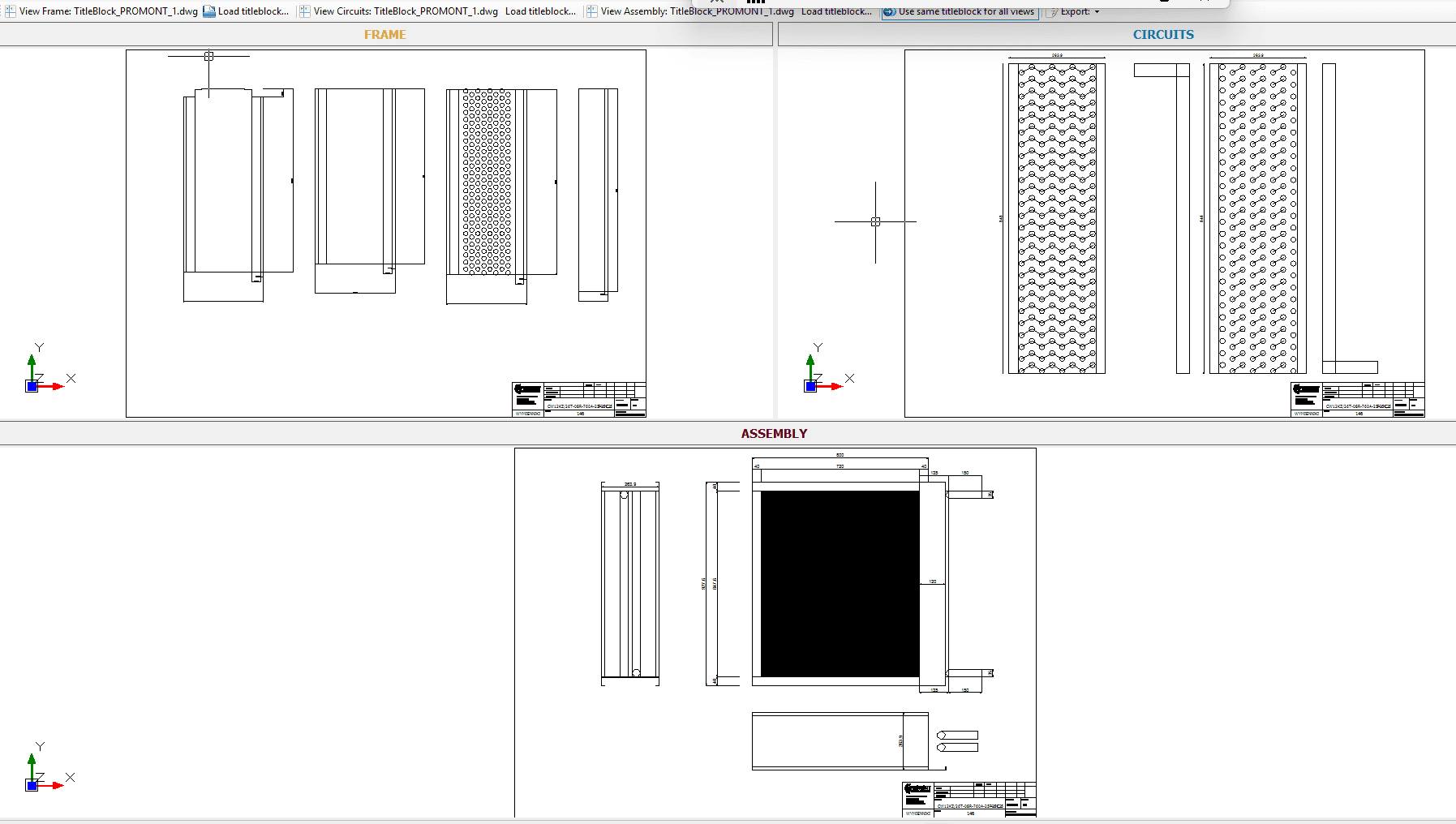
La finestra Multi View con un titleblock personalizzato applicato alle viste Frame, Circuits e Assembly.
Vi aspettiamo a Chillventa 2026
Tutte queste novità saranno protagoniste del nostro stand a Chillventa 2026, dal 13 al 15 ottobre a Norimberga — Hall 4, Stand 4-116. Sarà l’occasione per vedere EASY al lavoro dal vivo, testare la nuova funzione Rivet Holes e parlare con il nostro team delle esigenze specifiche della vostra produzione.
Chillventa 2026 | 13–15 ottobre | Norimberga, Germania | Hall 4, Stand 4-116
Volete prenotare un appuntamento allo stand o richiedere una demo di EASY? Contattateci per fissare un incontro durante la fiera.